• This is default featured slide 1 title

    Go to Blogger edit html and find these sentences.Now replace these sentences with your own descriptions.This theme is Bloggerized by NewBloggerThemes.com.

  • This is default featured slide 2 title

    Go to Blogger edit html and find these sentences.Now replace these sentences with your own descriptions.This theme is Bloggerized by NewBloggerThemes.com.

  • This is default featured slide 3 title

    Go to Blogger edit html and find these sentences.Now replace these sentences with your own descriptions.This theme is Bloggerized by NewBloggerThemes.com.

  • This is default featured slide 4 title

    Go to Blogger edit html and find these sentences.Now replace these sentences with your own descriptions.This theme is Bloggerized by NewBloggerThemes.com.

  • This is default featured slide 5 title

    Go to Blogger edit html and find these sentences.Now replace these sentences with your own descriptions.This theme is Bloggerized by NewBloggerThemes.com.

Cara Merekam Suara di Windows 7

untuk merekam suara apapun pada Windows
1.Anda perlu membuat beberapa perubahan pada konfigurasi audio dalam Windows, jadi pergi ke sisi kanan Taskbar Windows dan kemudian klik kanan ikon speaker.Kiri-klik perangkat Recording di menu yang muncul.
Rekam Windows Audio
2.Jendela Sound ditampilkan dan, jika tab Perekaman tidak dipilih, klik di atasnya.Akan ada satu atau lebih perangkat perekaman ditampilkan, tetapi beberapa mungkin tersembunyi.Klik kanan di ruang kosong dan pilih Tampilkan Devices Penyandang Cacat.
3.Mudah-mudahan Anda dapat melihat Stereo Mix di daftar perangkat perekaman.Ini mungkin awalnya dinonaktifkan.Jika demikian, dapat diaktifkan dengan mengklik kanan dan klik Enable.Juga pilih opsi untuk mengaturnya sebagai perangkat default.
4.Pilih perangkat Stereo Mix dan klik tombol Properties.Mereka harus Ok, tetapi perlu memeriksa hal-hal seperti volume pada tab Levels (coba 50), dan kualitas pada tab Advanced (kualitas CD)
Share:

Aktivasi Windows dan Office...

Windows 7dan office 2010, 2013 terdeteksi palsu, ini solusinya...


Membuat Windows 7 Bajakan Menjadi Asli (Genuine), ataupun juga Office, baik 2010 atau office 2013.

Cara membuat Windows 7, dan Windows office 2010, 2013 jadi genuine...  hanya dengan download aplikasi ini anda akan terbantu. langsung download di sini
Share:

Solid Converter PDF 8.0 Build 3547.90 Full


Solid Converter adalah software untuk mengkonversi file PDF ke Format Word, exel,gambar, power point dan lainnya. jadi dengan menggunakan software ini anda tidak perlu repot-repot mengcopy satu persatu tulisan yang ada di format pdf yang ingin anda rubah formatnya menjadi format word.
setelah diinstal langsung buka keygennya,otomatis full.
silahkan downolad.
Share:

BBM for Android

BlackBerry Messenger for Android
yang punya tablet atau smartfren andromax... saatnya mendownload BBM... agar tidak ketinggalan jaman tentunta....hehhehe..
BBM for Android ini sudah dirilis oleh Pihak BlackBerry, Namun karena terjadi Major Bug, BlackBerry lebih memilih untuk tidak menampilkannya dulu di Google Play Store. Namun, Jika Anda ingin mencicipi-nya lebih dulu, silahkan. Sampai artikel ini dituliskan, banyak BBM for Android palsu yang bertebaran di Play Store, Akun Publisher resmi BBM for Android adalah BlackBerry Limited. So? Tidak ada salahnya juga kita memakai jalan belakang untuk mencoba BBM for Android ini. Dan untuk menjalankan ini, Android anda haruslah minimal Ice Cream Sandwich 4.0. 
silahkan download
sumber Password  :     |   Status  :  Tested (Galaxy S3 & Galaxy Note 2)
Share:

Tutorial membuat Hotspot di Windows 7 

menggunakan Wi-Fi Laptop

Di kesempatan ini InfoTeknologi akan membahas tutorial cara pembuatan hotspot di Windows Vista dan Windows 7 dengan menggunakan ad hoc.

Cara membuat hotspot di Windows 7 dan Vista:

  • Buka Control Panel > Network Sharing Center > Pilih opsi Manage Wireless Network
  • Klik Tombol  Add, akan muncul layar baru kemudian pilih Create ad hoc network, lalu Next
Screenshot Wireless Screen di Windows 7
  • Pastikan Wifi sudah menyala, lalu isikan Network name dengan nama koneksi anda, security Type bisa pilih salah satu, sedangkan Security key adalah password Hotspot anda.
Membuat hotspot di Windows 7
  • Pilih Save this network for all users of this computer atau Save this network for me only, sehingga setting dapat disimpan dan tidak perlu mengulang langkah sebelumnya dilain waktu. Lalu Simpan.
  • Untuk sharing internet klik Adapter Properties, lalu pilih tab Sharing, kemudian centang Allow other network users to connect through this computer’s Internet Connection. Tekan OK lalu Yes.
Cara Setting Internet Sharing di Windows 7
Hotspot sudah siap dan bisa terhubung dengan komputer atau laptop lain. sumber
Share:

AVG Internet Security 2014 14.0 + Keygen

Dengan versi baru ini, anda akan dibawa dengan berbagai perubahan dan perbaikan solusi seluruh anti-virus. 

LIHAT sumbernya disini
DOWNLOAD DI SINI
Share:

Cara menonaktifkan Sandi Login Windows 8

Cara Menonaktifkan Sandi Windows 8 Layar Login
Ikuti langkah di bawah Ini :
1. Peluncuran Lokal Group Policy Editor, dengan menekan Win + R, ketik " gpedit.msc ", dan menekan Enter.
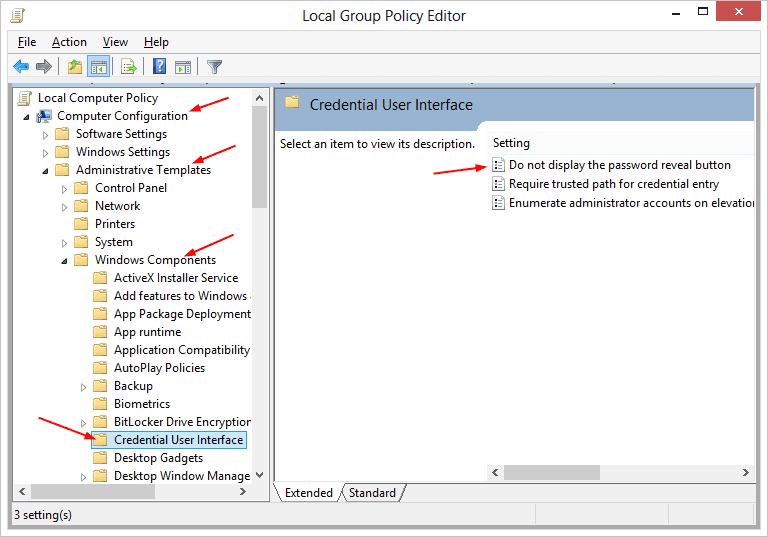
2. Pergi ke Computer Configuration  → Administrative Templates  →  Windows Components , lalu pilih Credential User Interface  (Gambar 2).
Gambar 2 - Local Group Policy
Gambar 2 - Local Group Policy
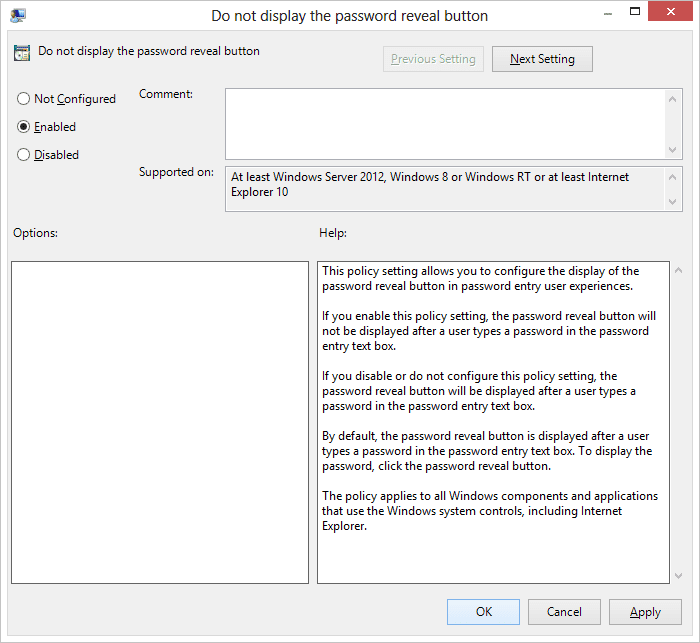
3. Kemudian klik ganda kebijakan  Jangan menampilkan sandi tombol mengungkapkan , centang Aktifkan  tombol radio. Dan klik OK untuk menyelesaikan operasi (Gambar 3).
Gambar 3 - Jangan menampilkan mengungkapkan kebijakan tombol sandi
Gambar 3 - Jangan menampilkan sandi mengungkapkan kebijakan tombol
Itu saja. Perubahan ini membutuhkan mempengaruhi segera. Dari titik ini, yang sulit Sandi Tombol Reveal akan menghilang, sampai waktu berikutnya kebijakan ini dinonaktifkan lagi.
Sumber selengkapnya di sini.
Share:

Membuat Diagram Pie di Ms Excel

Meski tidak sulit, tetapi masih banyak pengguna komputer di level pemula yang kebingungan membuat diagram pie di dokumen Microsoft Excel. Panduan kali ini akan membahas step by step membuat diagram pie dengan menggunakan data sederhana di Microsoft Excel. Diagram pie sangat cocok digunakan untuk menunjukkan perbandingan dari satu kategori data misalnya data jumlah penduduk untuk beberapa daerah di Indonesia. Dengan menggunakan diagram pie, kita dengan mudah membedakan berapa populasi data di daerah tertentu bahkan dapat ditunjukkan dalam bentuk persentase.
Cara membuat diagram Pie di Microsoft Excel
Ada beberapa jenis diagram pie yang dapat digunakan, seperti:
  • Pie: Jenis diagram biasa di mana setiap bagian pie tergabung dalam satu bagian lingkaran
  • Pie Explored: Jenis diagram yang setiap bagian data terpisah dengan tampilan 2D atau 3D
  • Pie to pie: Kombinasi dua pie yang saling berhubungan
  • Bar to Pie: Kombinasi diagram pie dan kotak persegi dengan data yang telah ditentukan
Tutorial Membuat Diagram Pie di Microsoft Excel
  • Buka data Microsoft Excel Anda, kemudian blok seluruh data kecuali tanggal atau nomor kemudian klik menu ribbon Insert dan klik Pie – pada bagian 3D Pie klik Explored Pie in 3-D atau jenis lainnya sesuai keingingan Anda.
Diagram Pie di MS Excel
  • Ini jadinya diagram pie dari data Anda, tapi sampai di sini belum selesai, ada beberapa bagian yang perlu dipermak seperti data tabel yang tidak muncul di potongan pie. Kecuali Anda tidak ingin perubahan lagi, maka pekerjaan kita selesai sampai di sini.
Cara membuat diagram di Microsoft Office Excel
  • Untuk memudahkan analisa data, ada baiknya Anda memunculkan nilai data di potongan pie bisa berupa data sesungguhnya atau persentase. Caranya pertama klik pada potongan diagram kemudian klik kanan mouse Anda dan klik Add Data Labels.
Menambahkan diagram di Microsoft Excel
  • Maka hasilnya akan seperti ini.
Contoh diagram yang dibuat dari Microsoft Excel
  • Bila Anda ingin label dalam format persentase Anda dapat merubah dengan klik kanan pada potongan pie dan klik Format Data Labels.
Format diagram di MS excel
  • Rubah tanda centang default ke Percentage dan Show Leader Lines kemudian klik tombol Close.
Persentase dan diagram Pie di Excel
  • Hasil akhirnya seperti ini.
 Hasil dari persentase Diagram Excel
Tidak sesulit yang Anda bayangkan bukan? Yang perlu Anda pelajari kemudian adalah bagaimana merubah warna dan juga bagaimana mengolah data yang sudah dibuatkan diagram pie. Selamat belajar ya.
Share:

Panduan Membuat Grafik Garis Sparkline di Microsoft Excel 2010

Grafik Garis Sparkline adalah jenis grafik baru yang dihadirkan di Microsoft Excel 2010, grafik jenis ini sangat berguna untuk menggambarkan perubahan data yang terjadi dalam rentang waktu tertentu misalnya perubahan harga saham dari bulan Januari ke bulan Desember di tahun 2013.
Cara Membuat Grafik SparkLine Menggunakan Microsoft Excel
Mengapa grafik jenis ini lebih mudah digunakan untuk data perubahan dalam rentang waktu tertentu? Karena Grafik Garis Sparkline akan ditampilan di sel terpisah tepat di samping data angka di dalam dokumen Excel. Namun begitu, Grafik Garis Sparkline tidak hanya digunakan untuk pergerakan saham saja, Anda dapat pula menggunakan Grafik Garis Sparkline sebagai grafik penjualan, produksi, harga dan lain sebagainya.
Di kesempatan kali ini saya akan memberikan sedikit panduan membuat Grafik Garis Sparkline di Microsoft Excel 2010. Selamat menyimak!
  • Pertama siapkan data yang akan diolah di dalam dokumen Microsoft Excel 2010.
  • Pilih sel yang akan menjadi lokasi grafik, kemudian klik Insert – Sparklines – Lines.
Proses Pembuatan Grafik Spark Line di Office 2010
  • Akan muncul menu dialog “Create Sparklines” di layar komputer Anda. Selanjutnya klik tombol di sebelah Data Range dan blok sel data misalnya dari C8 hingga G8 kemudian klik tombol OK.
  • Kini grafis garis Sparklines telah muncul di sel tepat di kolom 8 atau sesuai lokasi yang Anda pilih.
Grafik SparkLine dengan Menggunakan Excel
  • Untuk sel selanjutnya, cukup klik sel grafis garis Sparklines kemudian lakukan copy dengan menarik dari sudut sel bertanda (+) hingga ke bagian sel yang Anda inginkan.
Grafik SparkLine di excel 2010
Mengganti Warna Garis Sparklines
  • Untuk mengganti warna grafik garis sparkline cukup dengan memblok grafik kemudian di bagian Sparkline Tools klik Design dan pada grup Style silahkan Anda pilih warna yang Anda inginkan.
Mengganti warna grafik Spark Line di Office 2010
  • Atau apabila Anda ingin menentukan warna yang berbeda dari grup Style, Anda dapat mengklik Sparkline Color dan pilih warna sesuka Anda.
Cara Menggunakan Grafik Spark Line di Office Excel 2010
Nah, sekarang grafis garis sparklines di Office 2010 telah berhasil dibuat plus dengan warna yang Anda inginkan, saatnya untuk mempersiapkan diri untuk presentasi di depan manajemen. Selamat bekerja
Baca Selengkapnya di sini

Share:

Cara Mengatasi Masalah Komputer Windows 7 yang Tak Mau Hidup Setelah Mode Sleep

Jun 19, 2013 by  Under Tips & Trik - Leave a Comment  
Komputer merupakan sebuah sistem yang kompleks, ada banyak sistem yang mendukung agar komputer dapat berjalan sebagaimana mestinya. Usia pemakaian dan perawatan menjadi dua kunci utama daya tahan dan usia pakai komputer, tanpa perawatan yang baik komputer akan cepat usang dan lamban.
Komputer tidak mau hidup setelah mode sleep? Di sini solusinya
Cukup banyak pengguna yang mengalami masalah ini, terutama pengguna PC atau desktop. Penyebab utama masalah ini adalah fitur opsi Hybrid Sleep yang memang mengatur proses Sleep namun meletakkan operasi pada mode Hibernate sehingga menyebabkan hilangnya power komputer. Cara mengatasinya cukup mudah, ikuti langkah di bawah ini dan masalah Anda akan selesai.
Untuk mengatasi masalah ini tidak diperlukan aplikasi tambahan, yang pertama kita lakukan adalah melakukan sedikit modifikasi power option melalui Control Panel. Untuk lebih jelasnya, saya akan jabarkan dengan menggunakan gambar.
  • Pertama buka Control Panel – Power Options.
Windows tidak bisa kembali menyala setelah masuk mode Sleep? Di sini solusinya
  • Pilih plan apapun, klik Change plan settings.
Proses repair dari mode sleep yang tidak bisa menyala kembali
  • Pastikan Anda mengatur mode Sleep ke Never. Kemudian klik Change advance power settings.
Cara mengatasi Windows yang tidak bisa menyala setelah masuk mode Sleep
  • Temukan pilih Allow hybrid sleep kemudian rubah ke posisi Off. Kemudian klik Apply dan tombol OK.
Ingin memperbaiki mode sleep yang tidak bisa menyala kembali?
Sekarang coba rubah komputer ke mode sleep dan hidupkan kembali komputer ke mode on, komputer Anda segera terbebas dari masalah. Dengan begini anda tidak perlu khawatir lagi dengan Windows yang anda gunakan karena semua bisa diatasi dengan langkah mudah dan cepat.


Read more: http://blog.fastncheap.com/cara-mengatasi-masalah-komputer-windows-7-yang-tak-mau-hidup-setelah-mode-sleep/#ixzz2WfitGb2P
Share:

Cara Membuat Window 7 Asli

Dil Shadsys, 7 Juni 2013 11:13

Sebagian besar dari Anda mungkin menyadari fakta bahwa adalah mungkin untuk menggunakan Windows 7 dan Vista selama 120 hari tanpa aktivasi. Ini sebenarnya mungkin menggunakan slmgr-mempersenjatai kembali perintah yang akan memperpanjang masa tenggang dari 30 hari sampai 120 hari. Namun dalam posting ini saya akan menampilkan trik kecil menggunakan mana dimungkinkan untuk menggunakan Windows 7 tanpa aktivasi selama kurang lebih satu tahun! Berikut adalah cara untuk melakukan itu.

1. Klik "Start Menu -> All Programs -> Accessories". Klik kanan pada "Command Prompt" dan pilih "Run as Administrator". Jika Anda tidak administrator maka Anda akan diminta untuk memasukkan password, atau Anda dapat melanjutkan ke langkah-2.

2. Sekarang ketik perintah berikut dan tekan enter
slmgr-mempersenjatai kembali

3. Anda akan diminta untuk me-restart komputer. Setelah restart masa percobaan akan kembali reset ke 30 hari. Anda dapat menggunakan perintah di atas sampai 3 kali dengan mana Anda dapat memperpanjang masa percobaan sampai 120 hari tanpa aktivasi.

4. Sekarang datang trik yang sebenarnya dengan mana Anda dapat memperpanjang masa percobaan selama 240 hari. Buka Registry Editor (ketik regedit di "Run" dan tekan Enter) dan arahkan ke lokasi berikut
HKEY_LOCAL_MACHINE \ SOFTWARE \ Microsoft \ Windows NT \ CurrentVersion \ SoftwareProtectionPlatform

5. Di sisi kanan jendela, mengubah nilai SkipRearm ke 1.

6. Sekarang Anda akan dapat menggunakan slmgr-mempersenjatai kembali perintah untuk lain 8 kali sehingga Anda dapat melewati proses aktivasi selama 240 hari.
Jadi Anda akan mendapatkan 120 + 240 = 360 hari Windows gratis penggunaan 7.
120 hari menggunakan "slmgr-mempersenjatai kembali" perintah sebelum mengedit registri
+
240 hari menggunakan "slmgr-mempersenjatai kembali" perintah setelah mengedit registri
= 360 hari
admin
Admin situs

Share:

IDM 7.1 Full Aktif Tanpa Crack

Internet Download Manager
    Internet Download Manager (IDM) adalah alat download dan sangat berguna dengan teknologi download multipart aman untuk mempercepat download Anda dari internet seperti video, musik, permainan, dokumen dan hal-hal penting lainnya untuk Anda file. 
IDM memiliki logika download accelerator cerdas dan meningkatkan kecepatan download sampai 5 kali, resume dan jadwal download. Comprehensive error recovery dan melanjutkan kemampuan akan restart download rusak atau terputus karena kehilangan koneksi, masalah jaringan, komputer shutdowns, atau listrik padam tak terduga. Antarmuka pengguna grafis sederhana membuat Internet Download pengguna Manajer ramah dan mudah digunakan. Tidak seperti download manager dan lainnya accelerators, segmen IDM download file secara dinamis selama proses download dan sambungan tersedia tanpa menghubungkan dan login langkah untuk mencapai kinerja percepatan terbaik.


Petunjuk Instalasi:

- Instal program - Internet Download Manager 7.1 Akhir Setup.exe Sepenuhnya Diaktifkan dan ikuti petunjuk pada layar.
- Tidak perlu crack atau key alreday diaktifkan.
- Selesai, Nikmati.
silahkan langsung : download
     
Share:
Share:

Bentuk Gmail Terbaru

Tampilan terbaru Gmail
Gmail memiliki beberapa fitur dari kotak yang membantu Anda mengatur email , seperti filter, dan label. Ini juga memiliki cukup beberapa fitur keren dari beberapa Labs jika Anda menemukan fitur ini built-in tidak cukup baik, misalnya Priority Inbox, Multiple Inbox, Inbox Gaya Berbeda, dan sekarang baru dirilis  Cerdas Label yang mengkategorikan pesan dan mengubah Gmail Anda ke kotak masuk berbasis tab.
Gmail - Smart Label
Pergi ke Lab Gmail Anda dan mengaktifkan Smart Label pertama. Kemudian klik pada ikon gigi di Gmail Anda dan pilih Konfigurasi Inbox .
Gmail - Smart Label - mengkonfigurasi inbox
Pilih Tab Anda ingin muncul dalam Kotak Masuk Anda. Klik Simpan setelah selesai. Anda akan melihat tab secara otomatis muncul di kotak masuk Gmail Anda setelah.
Gmail - Smart Label - configure inbox 2
Ini dinamakan Smart Label karena Gmail cerdas akan mengkategorikan email ke salah satu kategori yang telah ditentukan. Anda juga dapat membantu mereka keluar dengan menyeret salah ditempatkan pesan dan menjatuhkan ke kategori yang benar, langsung dari kotak masuk Anda.
Ini Tab Inbox juga disesuaikan. Anda dapat mengaktifkan salah satu dari mereka on / off pada setiap saat, melalui Configure Inbox pengaturan.
Menurut tim Gmail, fitur serupa juga akan ditambahkan ke Gmail ponsel aplikasi untuk iOS dan Android.
lebih lengkapnya, silahkan buka di sini
Share:

PEMIKIRAN PENDIDIKAN ISLAM SAYYID ABUL A’LA AL-MAUDUDI

PEMIKIRAN PENDIDIKAN ISLAM

SAYYID ABUL A’LA AL-MAUDUDI 
Konstruk pemikiran pendidikan Islam al-Maududi tampaknya tidak dapat disebut religius dalam pengertian sempit, juga tidak dapat disebut sekuler. Secara ideologis, konstruk pemikiran al-Maududi tidak dapat dikatakan pure fundamentalis, namun ada sedikit campuran konservatisme. Hal ini tampak terlihat dengan masih terbukanya pintu untuk menerima “unsur" lain. Demikian ini dilakukan dengan mempertimbangkan manfaat sosialnya (umat Islam). Lagi pula “penyesuaian” ini dilakukan dengan bersandar pada “budaya” masa silam (ajaran Islam) sebagai tuntunan yang paling bisa dipercaya bagi tindakan-tindakannya
Dari uraian diatas dapat kami simpulkan :
  1. Paradigma pengetahuan modern identik dengan nalar positifistik, falsifikatif, strukturalis dan objektifistik.
  2. Pemikiran pendidikan Islam al-Maududi diantaranya : dasar, tujuan, ruang lingkup, kurikulum, dan metode dalam pendidikan.
  3. Tipologi pemikiran pendidikan Islam al-Maududi tidak dapat disebut religius dalam pengertian sempit, juga tidak dapat disebut sekuler. Secara ideologis, konstruk pemikiran al-Maududi tidak dapat dikatakan pure fundamentalis, namun ada sedikit campuran konservatisme. Hal ini tampak terlihat dengan masih terbukanya pintu untuk menerima “unsur" lain. Demikian ini dilakukan dengan mempertimbangkan manfaat sosialnya (umat Islam). Lagi pula “penyesuaian” ini dilakukan dengan bersandar pada “budaya” masa silam (ajaran Islam) sebagai tuntunan yang paling bisa dipercaya bagi tindakan-tindakannya.

Share:

LEMBAGA-LEMBAGA PENDIDIKAN ISLAM MASA KLASIK

LEMBAGA-LEMBAGA PENDIDIKAN ISLAM
MASA KLASIK
Lembaga-lembaga Islam klasik yang berawal dari permulaan Islam telah mewarnai kebesaran Islam dalam sejarahnya. Berawal dari kuttab, khalaqoh, setelah itu masjid biasa atau masjid khan, semuanya berkembang dengan melewati proses dari kebutuhan umat untuk mendalami keagamaan dan juga ilmu pengetahuan.
Lembaga pendidikan Islam klasik berawal dari kebutuhan umat untuk saling bertukar pemikiran, bertukar syair, menyampaikan ide dan sebagai tempat bertanya. Dengan tempat sederhana, dari rumah ke rumah, dan kemudian menetap di masjid sebagai tempat belajar. Yang kemudian terbentuk masjid khan dengan cirinya terdapat asrama bagi murid-murid yang belajar.
Dengan masjid khan ini sebetulnya pendidikan Islam telah mencapai zaman keemasan. Berbagai terjemahan secara besar-besaran telah dilakukan pada masa ini ke dalam bahasa Arab. Namun, dengan adanya perang salib dalam beberapa tahap telah menghancurkan sumber keilmuan Islam saat itu.
Baru setelah itu ide tentang madrasah muncul, ketika kegiatan belajar di masjid ini dirasa tidak maksimal. Berawal dari ide Nizham Al-Mulk, Madrasah dijadikan tempat pendidikan dengan lebih sempurna. Berbagai ilmu pengetahuan diajarkan dalam madrasah ini. Madrasah pertama yaitu Madrasah Nizamiyah pada tahun 457 H di Nisyapur.
Perkembangannya madrasah ini berlangsung sangat pesat. Banyak daerah-daerah yang lain ikut mendirikan madrasah sebagai tempat pendidikan. Semua kegiatan pendidikan dipusatkan di madrasah ini. Dan pada periode akhirnya akan membentuk lembaga pendidikan yang lebih tinggi yaitu universitas.
Lembaga pendidikan selain madrasah yang cukup berpengaruh adalah lembaga-lembaga sufi yang mulai nampak pada abad 4 H. Masing-masing kelompok sufi ini telah memiliki banyak murid dan pengikut.
Berdasarkan uraian singkat diatas, lembaga pendidikan Islam Klasik, telah banyak memberi warna baru dalam peradapan Islam. Dalam bentuk yang sederhana, lembaga-lembaga ini telah banyak menghasilkan tokoh-tokoh besar di zamanya. Kebesaran Islam dengan periode klasiknya, telah membuktikan bahwa Islam telah banyak berusaha untuk tampil secara maksimal sebagai agama yang sempurna.
Share:

password modem Speedy


IP Modem :  192.168.1.1
Cukup ketikkan IP modem saja, lalu klik [enter].

3. Akan muncul formulir login untuk login ke modem.
Pada formulir ini, anda akan dimintai username beserta password modem, umumnya jika tidak ada perubahan, maka username dan password berisi : admin. Isi dengan username : admin  dan password : admin.

akan tampil sebuah halaman untuk setting modem seperti gambar berikut :
Setting Password Speedy

4. Klik Interface Setup, pilih tab Wireless, scrooll sedikit kebawah halaman padaQSS Settings terdapat formulir SSID.
Untuk mengubah nama WiFi Modem, di kolom SSID tersebut bisa di ubah sesuka hati. Misalnya saya beri nama 'WiFi Modemku'

5. Untuk mengubah password WiFi, geser sedikit ke bawah pada WPA-PSK/WPA2-PSK terdapat kolom Pre-Shared Key.
Isi kolom tersebut dengan password WiFi yg anda inginkan. Minimal 8 karakter bisa kombinasi huruf dan angka. Bila perlu, password tersebut di catat agar tidak lupa.
Password Modem Speedy
6. Jika semua sudah, klik tombol [save] 
Share:

Popular Posts

Social Icons

Followers

Followers

Featured Posts

Categories

Advertisment

Categories

Recent Posts

Unordered List

  • Lorem ipsum dolor sit amet, consectetuer adipiscing elit.
  • Aliquam tincidunt mauris eu risus.
  • Vestibulum auctor dapibus neque.

Sample Text

Lorem ipsum dolor sit amet, consectetur adipisicing elit, sed do eiusmod tempor incididunt ut labore et dolore magna aliqua.

Pages

Theme Support

Need our help to upload or customize this blogger template? Contact me with details about the theme customization you need.