• This is default featured slide 1 title

    Go to Blogger edit html and find these sentences.Now replace these sentences with your own descriptions.This theme is Bloggerized by NewBloggerThemes.com.

  • This is default featured slide 2 title

    Go to Blogger edit html and find these sentences.Now replace these sentences with your own descriptions.This theme is Bloggerized by NewBloggerThemes.com.

  • This is default featured slide 3 title

    Go to Blogger edit html and find these sentences.Now replace these sentences with your own descriptions.This theme is Bloggerized by NewBloggerThemes.com.

  • This is default featured slide 4 title

    Go to Blogger edit html and find these sentences.Now replace these sentences with your own descriptions.This theme is Bloggerized by NewBloggerThemes.com.

  • This is default featured slide 5 title

    Go to Blogger edit html and find these sentences.Now replace these sentences with your own descriptions.This theme is Bloggerized by NewBloggerThemes.com.

Cara Merekam Suara di Windows 7

untuk merekam suara apapun pada Windows
1.Anda perlu membuat beberapa perubahan pada konfigurasi audio dalam Windows, jadi pergi ke sisi kanan Taskbar Windows dan kemudian klik kanan ikon speaker.Kiri-klik perangkat Recording di menu yang muncul.
Rekam Windows Audio
2.Jendela Sound ditampilkan dan, jika tab Perekaman tidak dipilih, klik di atasnya.Akan ada satu atau lebih perangkat perekaman ditampilkan, tetapi beberapa mungkin tersembunyi.Klik kanan di ruang kosong dan pilih Tampilkan Devices Penyandang Cacat.
3.Mudah-mudahan Anda dapat melihat Stereo Mix di daftar perangkat perekaman.Ini mungkin awalnya dinonaktifkan.Jika demikian, dapat diaktifkan dengan mengklik kanan dan klik Enable.Juga pilih opsi untuk mengaturnya sebagai perangkat default.
4.Pilih perangkat Stereo Mix dan klik tombol Properties.Mereka harus Ok, tetapi perlu memeriksa hal-hal seperti volume pada tab Levels (coba 50), dan kualitas pada tab Advanced (kualitas CD)
Share:

Aktivasi Windows dan Office...

Windows 7dan office 2010, 2013 terdeteksi palsu, ini solusinya...


Membuat Windows 7 Bajakan Menjadi Asli (Genuine), ataupun juga Office, baik 2010 atau office 2013.

Cara membuat Windows 7, dan Windows office 2010, 2013 jadi genuine...  hanya dengan download aplikasi ini anda akan terbantu. langsung download di sini
Share:

Solid Converter PDF 8.0 Build 3547.90 Full


Solid Converter adalah software untuk mengkonversi file PDF ke Format Word, exel,gambar, power point dan lainnya. jadi dengan menggunakan software ini anda tidak perlu repot-repot mengcopy satu persatu tulisan yang ada di format pdf yang ingin anda rubah formatnya menjadi format word.
setelah diinstal langsung buka keygennya,otomatis full.
silahkan downolad.
Share:

BBM for Android

BlackBerry Messenger for Android
yang punya tablet atau smartfren andromax... saatnya mendownload BBM... agar tidak ketinggalan jaman tentunta....hehhehe..
BBM for Android ini sudah dirilis oleh Pihak BlackBerry, Namun karena terjadi Major Bug, BlackBerry lebih memilih untuk tidak menampilkannya dulu di Google Play Store. Namun, Jika Anda ingin mencicipi-nya lebih dulu, silahkan. Sampai artikel ini dituliskan, banyak BBM for Android palsu yang bertebaran di Play Store, Akun Publisher resmi BBM for Android adalah BlackBerry Limited. So? Tidak ada salahnya juga kita memakai jalan belakang untuk mencoba BBM for Android ini. Dan untuk menjalankan ini, Android anda haruslah minimal Ice Cream Sandwich 4.0. 
silahkan download
sumber Password  :     |   Status  :  Tested (Galaxy S3 & Galaxy Note 2)
Share:

Tutorial membuat Hotspot di Windows 7 

menggunakan Wi-Fi Laptop

Di kesempatan ini InfoTeknologi akan membahas tutorial cara pembuatan hotspot di Windows Vista dan Windows 7 dengan menggunakan ad hoc.

Cara membuat hotspot di Windows 7 dan Vista:

  • Buka Control Panel > Network Sharing Center > Pilih opsi Manage Wireless Network
  • Klik Tombol  Add, akan muncul layar baru kemudian pilih Create ad hoc network, lalu Next
Screenshot Wireless Screen di Windows 7
  • Pastikan Wifi sudah menyala, lalu isikan Network name dengan nama koneksi anda, security Type bisa pilih salah satu, sedangkan Security key adalah password Hotspot anda.
Membuat hotspot di Windows 7
  • Pilih Save this network for all users of this computer atau Save this network for me only, sehingga setting dapat disimpan dan tidak perlu mengulang langkah sebelumnya dilain waktu. Lalu Simpan.
  • Untuk sharing internet klik Adapter Properties, lalu pilih tab Sharing, kemudian centang Allow other network users to connect through this computer’s Internet Connection. Tekan OK lalu Yes.
Cara Setting Internet Sharing di Windows 7
Hotspot sudah siap dan bisa terhubung dengan komputer atau laptop lain. sumber
Share:

AVG Internet Security 2014 14.0 + Keygen

Dengan versi baru ini, anda akan dibawa dengan berbagai perubahan dan perbaikan solusi seluruh anti-virus. 

LIHAT sumbernya disini
DOWNLOAD DI SINI
Share:

Cara menonaktifkan Sandi Login Windows 8

Cara Menonaktifkan Sandi Windows 8 Layar Login
Ikuti langkah di bawah Ini :
1. Peluncuran Lokal Group Policy Editor, dengan menekan Win + R, ketik " gpedit.msc ", dan menekan Enter.
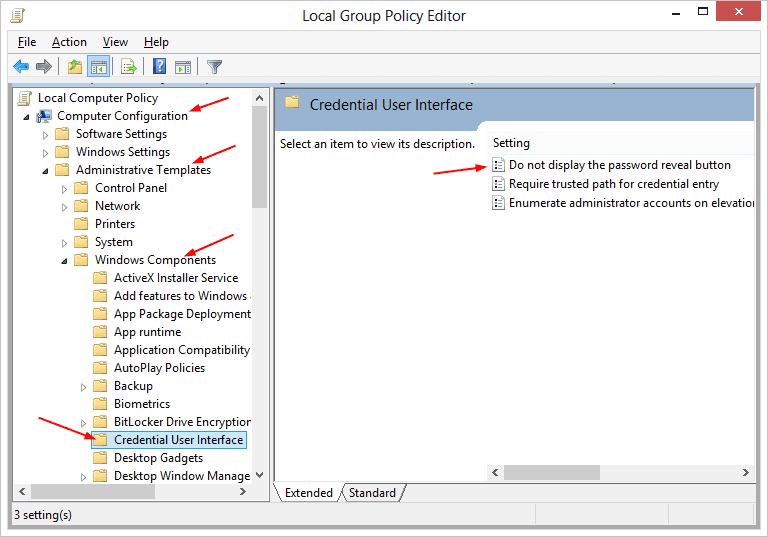
2. Pergi ke Computer Configuration  → Administrative Templates  →  Windows Components , lalu pilih Credential User Interface  (Gambar 2).
Gambar 2 - Local Group Policy
Gambar 2 - Local Group Policy
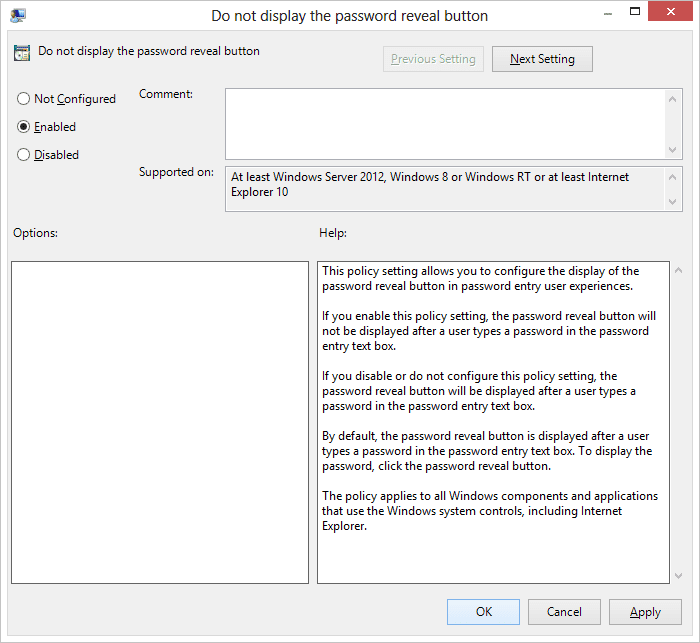
3. Kemudian klik ganda kebijakan  Jangan menampilkan sandi tombol mengungkapkan , centang Aktifkan  tombol radio. Dan klik OK untuk menyelesaikan operasi (Gambar 3).
Gambar 3 - Jangan menampilkan mengungkapkan kebijakan tombol sandi
Gambar 3 - Jangan menampilkan sandi mengungkapkan kebijakan tombol
Itu saja. Perubahan ini membutuhkan mempengaruhi segera. Dari titik ini, yang sulit Sandi Tombol Reveal akan menghilang, sampai waktu berikutnya kebijakan ini dinonaktifkan lagi.
Sumber selengkapnya di sini.
Share:

Popular Posts

Social Icons

Followers

Followers

Featured Posts

Categories

Advertisment

Categories

Recent Posts

Unordered List

  • Lorem ipsum dolor sit amet, consectetuer adipiscing elit.
  • Aliquam tincidunt mauris eu risus.
  • Vestibulum auctor dapibus neque.

Sample Text

Lorem ipsum dolor sit amet, consectetur adipisicing elit, sed do eiusmod tempor incididunt ut labore et dolore magna aliqua.

Pages

Theme Support

Need our help to upload or customize this blogger template? Contact me with details about the theme customization you need.