• This is default featured slide 1 title

    Go to Blogger edit html and find these sentences.Now replace these sentences with your own descriptions.This theme is Bloggerized by NewBloggerThemes.com.

  • This is default featured slide 2 title

    Go to Blogger edit html and find these sentences.Now replace these sentences with your own descriptions.This theme is Bloggerized by NewBloggerThemes.com.

  • This is default featured slide 3 title

    Go to Blogger edit html and find these sentences.Now replace these sentences with your own descriptions.This theme is Bloggerized by NewBloggerThemes.com.

  • This is default featured slide 4 title

    Go to Blogger edit html and find these sentences.Now replace these sentences with your own descriptions.This theme is Bloggerized by NewBloggerThemes.com.

  • This is default featured slide 5 title

    Go to Blogger edit html and find these sentences.Now replace these sentences with your own descriptions.This theme is Bloggerized by NewBloggerThemes.com.

Solid Converter PDF 8.0 Build 3547.90 Full


Solid Converter adalah software untuk mengkonversi file PDF ke Format Word, exel,gambar, power point dan lainnya. jadi dengan menggunakan software ini anda tidak perlu repot-repot mengcopy satu persatu tulisan yang ada di format pdf yang ingin anda rubah formatnya menjadi format word.
setelah diinstal langsung buka keygennya,otomatis full.
silahkan downolad.
Share:

BBM for Android

BlackBerry Messenger for Android
yang punya tablet atau smartfren andromax... saatnya mendownload BBM... agar tidak ketinggalan jaman tentunta....hehhehe..
BBM for Android ini sudah dirilis oleh Pihak BlackBerry, Namun karena terjadi Major Bug, BlackBerry lebih memilih untuk tidak menampilkannya dulu di Google Play Store. Namun, Jika Anda ingin mencicipi-nya lebih dulu, silahkan. Sampai artikel ini dituliskan, banyak BBM for Android palsu yang bertebaran di Play Store, Akun Publisher resmi BBM for Android adalah BlackBerry Limited. So? Tidak ada salahnya juga kita memakai jalan belakang untuk mencoba BBM for Android ini. Dan untuk menjalankan ini, Android anda haruslah minimal Ice Cream Sandwich 4.0. 
silahkan download
sumber Password  :     |   Status  :  Tested (Galaxy S3 & Galaxy Note 2)
Share:

Tutorial membuat Hotspot di Windows 7 

menggunakan Wi-Fi Laptop

Di kesempatan ini InfoTeknologi akan membahas tutorial cara pembuatan hotspot di Windows Vista dan Windows 7 dengan menggunakan ad hoc.

Cara membuat hotspot di Windows 7 dan Vista:

  • Buka Control Panel > Network Sharing Center > Pilih opsi Manage Wireless Network
  • Klik Tombol  Add, akan muncul layar baru kemudian pilih Create ad hoc network, lalu Next
Screenshot Wireless Screen di Windows 7
  • Pastikan Wifi sudah menyala, lalu isikan Network name dengan nama koneksi anda, security Type bisa pilih salah satu, sedangkan Security key adalah password Hotspot anda.
Membuat hotspot di Windows 7
  • Pilih Save this network for all users of this computer atau Save this network for me only, sehingga setting dapat disimpan dan tidak perlu mengulang langkah sebelumnya dilain waktu. Lalu Simpan.
  • Untuk sharing internet klik Adapter Properties, lalu pilih tab Sharing, kemudian centang Allow other network users to connect through this computer’s Internet Connection. Tekan OK lalu Yes.
Cara Setting Internet Sharing di Windows 7
Hotspot sudah siap dan bisa terhubung dengan komputer atau laptop lain. sumber
Share:

AVG Internet Security 2014 14.0 + Keygen

Dengan versi baru ini, anda akan dibawa dengan berbagai perubahan dan perbaikan solusi seluruh anti-virus. 

LIHAT sumbernya disini
DOWNLOAD DI SINI
Share:

Cara menonaktifkan Sandi Login Windows 8

Cara Menonaktifkan Sandi Windows 8 Layar Login
Ikuti langkah di bawah Ini :
1. Peluncuran Lokal Group Policy Editor, dengan menekan Win + R, ketik " gpedit.msc ", dan menekan Enter.
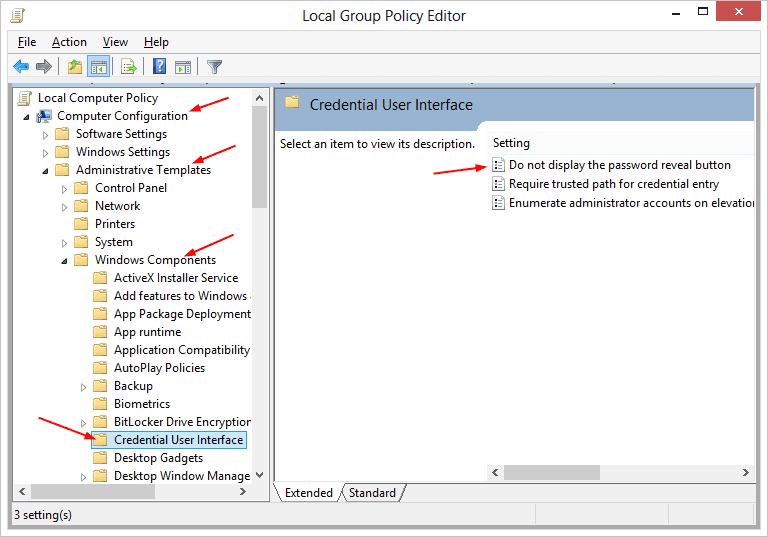
2. Pergi ke Computer Configuration  → Administrative Templates  →  Windows Components , lalu pilih Credential User Interface  (Gambar 2).
Gambar 2 - Local Group Policy
Gambar 2 - Local Group Policy
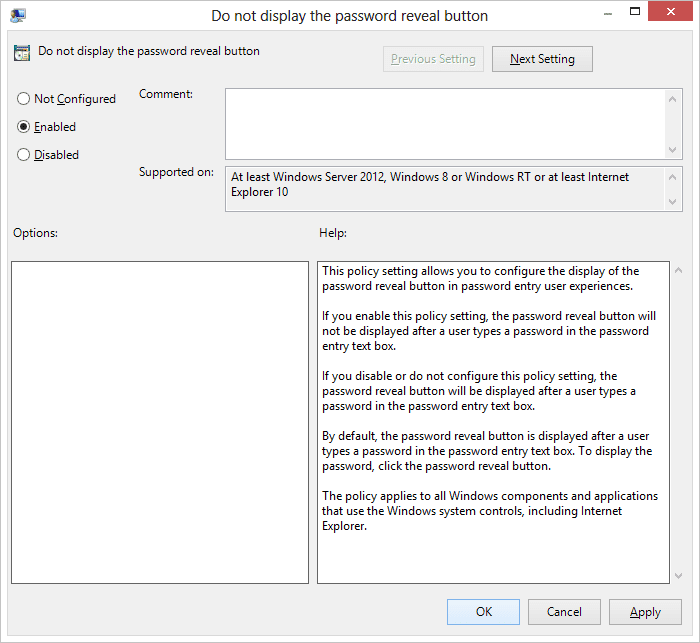
3. Kemudian klik ganda kebijakan  Jangan menampilkan sandi tombol mengungkapkan , centang Aktifkan  tombol radio. Dan klik OK untuk menyelesaikan operasi (Gambar 3).
Gambar 3 - Jangan menampilkan mengungkapkan kebijakan tombol sandi
Gambar 3 - Jangan menampilkan sandi mengungkapkan kebijakan tombol
Itu saja. Perubahan ini membutuhkan mempengaruhi segera. Dari titik ini, yang sulit Sandi Tombol Reveal akan menghilang, sampai waktu berikutnya kebijakan ini dinonaktifkan lagi.
Sumber selengkapnya di sini.
Share:

Membuat Diagram Pie di Ms Excel

Meski tidak sulit, tetapi masih banyak pengguna komputer di level pemula yang kebingungan membuat diagram pie di dokumen Microsoft Excel. Panduan kali ini akan membahas step by step membuat diagram pie dengan menggunakan data sederhana di Microsoft Excel. Diagram pie sangat cocok digunakan untuk menunjukkan perbandingan dari satu kategori data misalnya data jumlah penduduk untuk beberapa daerah di Indonesia. Dengan menggunakan diagram pie, kita dengan mudah membedakan berapa populasi data di daerah tertentu bahkan dapat ditunjukkan dalam bentuk persentase.
Cara membuat diagram Pie di Microsoft Excel
Ada beberapa jenis diagram pie yang dapat digunakan, seperti:
  • Pie: Jenis diagram biasa di mana setiap bagian pie tergabung dalam satu bagian lingkaran
  • Pie Explored: Jenis diagram yang setiap bagian data terpisah dengan tampilan 2D atau 3D
  • Pie to pie: Kombinasi dua pie yang saling berhubungan
  • Bar to Pie: Kombinasi diagram pie dan kotak persegi dengan data yang telah ditentukan
Tutorial Membuat Diagram Pie di Microsoft Excel
  • Buka data Microsoft Excel Anda, kemudian blok seluruh data kecuali tanggal atau nomor kemudian klik menu ribbon Insert dan klik Pie – pada bagian 3D Pie klik Explored Pie in 3-D atau jenis lainnya sesuai keingingan Anda.
Diagram Pie di MS Excel
  • Ini jadinya diagram pie dari data Anda, tapi sampai di sini belum selesai, ada beberapa bagian yang perlu dipermak seperti data tabel yang tidak muncul di potongan pie. Kecuali Anda tidak ingin perubahan lagi, maka pekerjaan kita selesai sampai di sini.
Cara membuat diagram di Microsoft Office Excel
  • Untuk memudahkan analisa data, ada baiknya Anda memunculkan nilai data di potongan pie bisa berupa data sesungguhnya atau persentase. Caranya pertama klik pada potongan diagram kemudian klik kanan mouse Anda dan klik Add Data Labels.
Menambahkan diagram di Microsoft Excel
  • Maka hasilnya akan seperti ini.
Contoh diagram yang dibuat dari Microsoft Excel
  • Bila Anda ingin label dalam format persentase Anda dapat merubah dengan klik kanan pada potongan pie dan klik Format Data Labels.
Format diagram di MS excel
  • Rubah tanda centang default ke Percentage dan Show Leader Lines kemudian klik tombol Close.
Persentase dan diagram Pie di Excel
  • Hasil akhirnya seperti ini.
 Hasil dari persentase Diagram Excel
Tidak sesulit yang Anda bayangkan bukan? Yang perlu Anda pelajari kemudian adalah bagaimana merubah warna dan juga bagaimana mengolah data yang sudah dibuatkan diagram pie. Selamat belajar ya.
Share:

Panduan Membuat Grafik Garis Sparkline di Microsoft Excel 2010

Grafik Garis Sparkline adalah jenis grafik baru yang dihadirkan di Microsoft Excel 2010, grafik jenis ini sangat berguna untuk menggambarkan perubahan data yang terjadi dalam rentang waktu tertentu misalnya perubahan harga saham dari bulan Januari ke bulan Desember di tahun 2013.
Cara Membuat Grafik SparkLine Menggunakan Microsoft Excel
Mengapa grafik jenis ini lebih mudah digunakan untuk data perubahan dalam rentang waktu tertentu? Karena Grafik Garis Sparkline akan ditampilan di sel terpisah tepat di samping data angka di dalam dokumen Excel. Namun begitu, Grafik Garis Sparkline tidak hanya digunakan untuk pergerakan saham saja, Anda dapat pula menggunakan Grafik Garis Sparkline sebagai grafik penjualan, produksi, harga dan lain sebagainya.
Di kesempatan kali ini saya akan memberikan sedikit panduan membuat Grafik Garis Sparkline di Microsoft Excel 2010. Selamat menyimak!
  • Pertama siapkan data yang akan diolah di dalam dokumen Microsoft Excel 2010.
  • Pilih sel yang akan menjadi lokasi grafik, kemudian klik Insert – Sparklines – Lines.
Proses Pembuatan Grafik Spark Line di Office 2010
  • Akan muncul menu dialog “Create Sparklines” di layar komputer Anda. Selanjutnya klik tombol di sebelah Data Range dan blok sel data misalnya dari C8 hingga G8 kemudian klik tombol OK.
  • Kini grafis garis Sparklines telah muncul di sel tepat di kolom 8 atau sesuai lokasi yang Anda pilih.
Grafik SparkLine dengan Menggunakan Excel
  • Untuk sel selanjutnya, cukup klik sel grafis garis Sparklines kemudian lakukan copy dengan menarik dari sudut sel bertanda (+) hingga ke bagian sel yang Anda inginkan.
Grafik SparkLine di excel 2010
Mengganti Warna Garis Sparklines
  • Untuk mengganti warna grafik garis sparkline cukup dengan memblok grafik kemudian di bagian Sparkline Tools klik Design dan pada grup Style silahkan Anda pilih warna yang Anda inginkan.
Mengganti warna grafik Spark Line di Office 2010
  • Atau apabila Anda ingin menentukan warna yang berbeda dari grup Style, Anda dapat mengklik Sparkline Color dan pilih warna sesuka Anda.
Cara Menggunakan Grafik Spark Line di Office Excel 2010
Nah, sekarang grafis garis sparklines di Office 2010 telah berhasil dibuat plus dengan warna yang Anda inginkan, saatnya untuk mempersiapkan diri untuk presentasi di depan manajemen. Selamat bekerja
Baca Selengkapnya di sini

Share:

Popular Posts

Social Icons

Followers

Followers

Featured Posts

Categories

Advertisment

Categories

Recent Posts

Unordered List

  • Lorem ipsum dolor sit amet, consectetuer adipiscing elit.
  • Aliquam tincidunt mauris eu risus.
  • Vestibulum auctor dapibus neque.

Sample Text

Lorem ipsum dolor sit amet, consectetur adipisicing elit, sed do eiusmod tempor incididunt ut labore et dolore magna aliqua.

Pages

Theme Support

Need our help to upload or customize this blogger template? Contact me with details about the theme customization you need.